准备环境
- 必需要有苹果开发者账号,并且加入了 “iOS Developer Program”。如果没有帐号可以打开https://developer.apple.com/申请加入苹果的开发者计划。如何申请网上有详细的介绍,在此不多做介绍。
- Mac OS 10.9以上系统(如果已经申请p12证书则不需要)
钥匙串程序申请请求文件
申请发布证书前,您需要先本地创建一个证书请求文件。打开“应用程序”–>“实用工具”–>“钥匙串访问”–>“证书助理”中选择“从证书颁发机构请求证书”。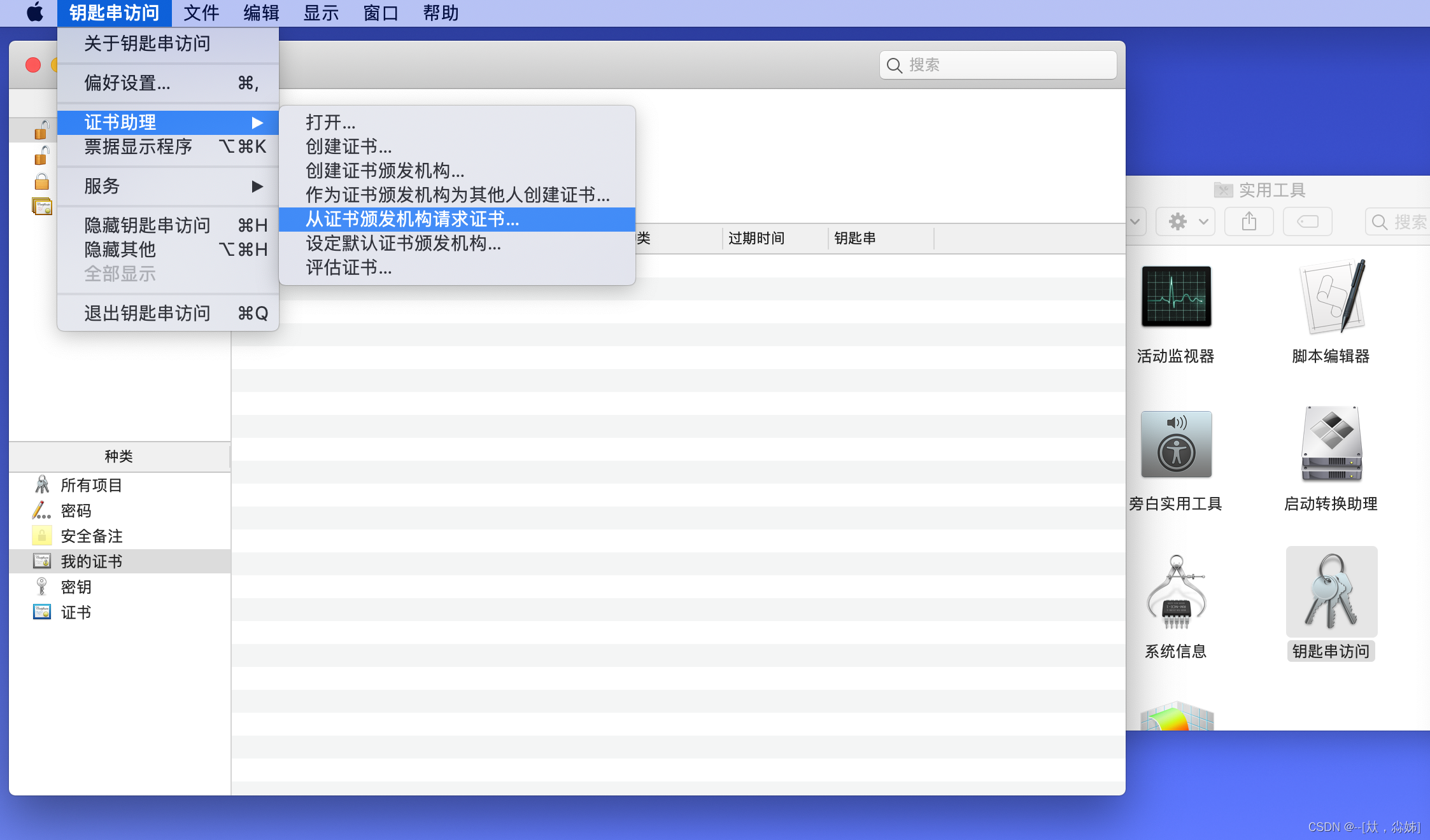
保存请求文件设置
打开“证书信息”界面如下图所示:
用户电子邮件地址:填写您申请苹果开发者帐号的电子邮件地址;
常用名称(默认即可);
CA电子邮件地址空着;
选择存储到磁盘,点击“继续”。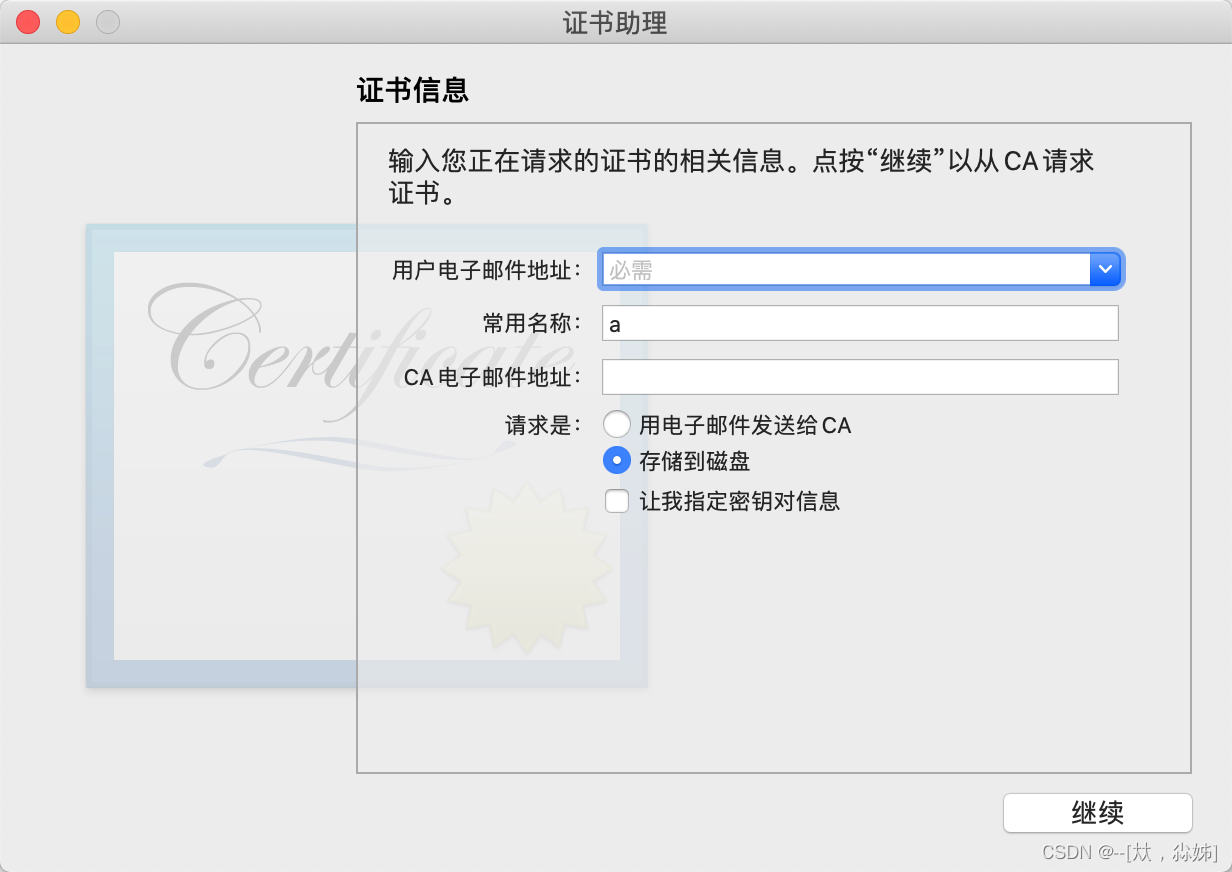
保存请求文件名称和位置
选择保存的位置,比如选择桌面,点击“存储”就可以看到在桌面上多了一个CertificateSigningRequest.certSigningRequest的证书请求文件。此文件申请ios发布证书时需要用到,请注意保存。
登录 iOS Developer
打开网站Sign In - Apple
使用苹果开发者账号登录 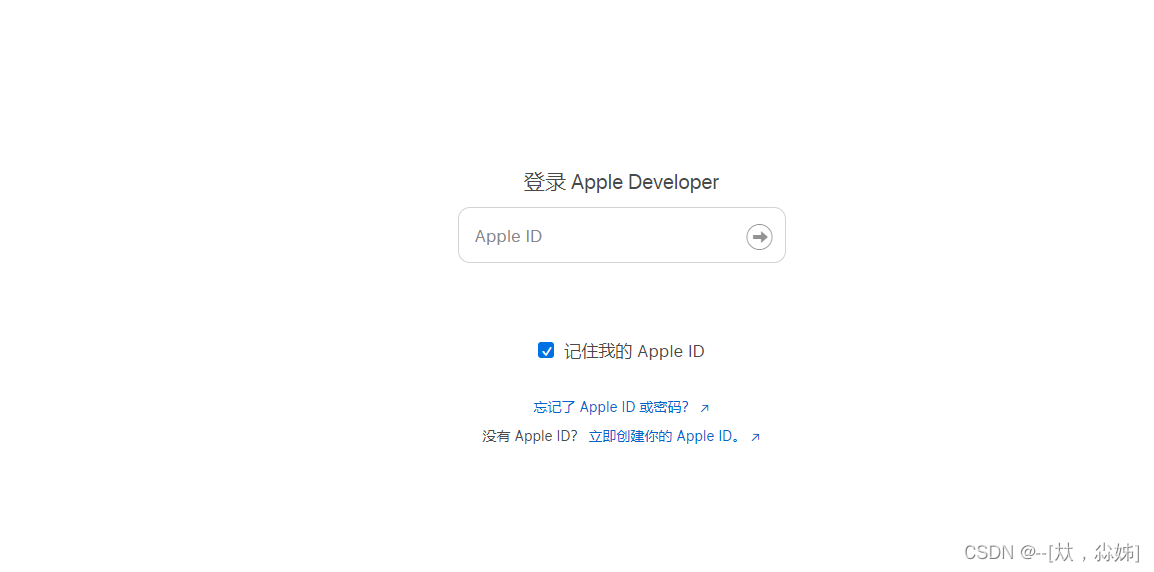 需要申请苹果 App ID (App的唯一标识)
选择页面的 “Identifiers" 可查看到已申请的所有 App 应用标识,点击页面上的加号来创建一个新的应用标识: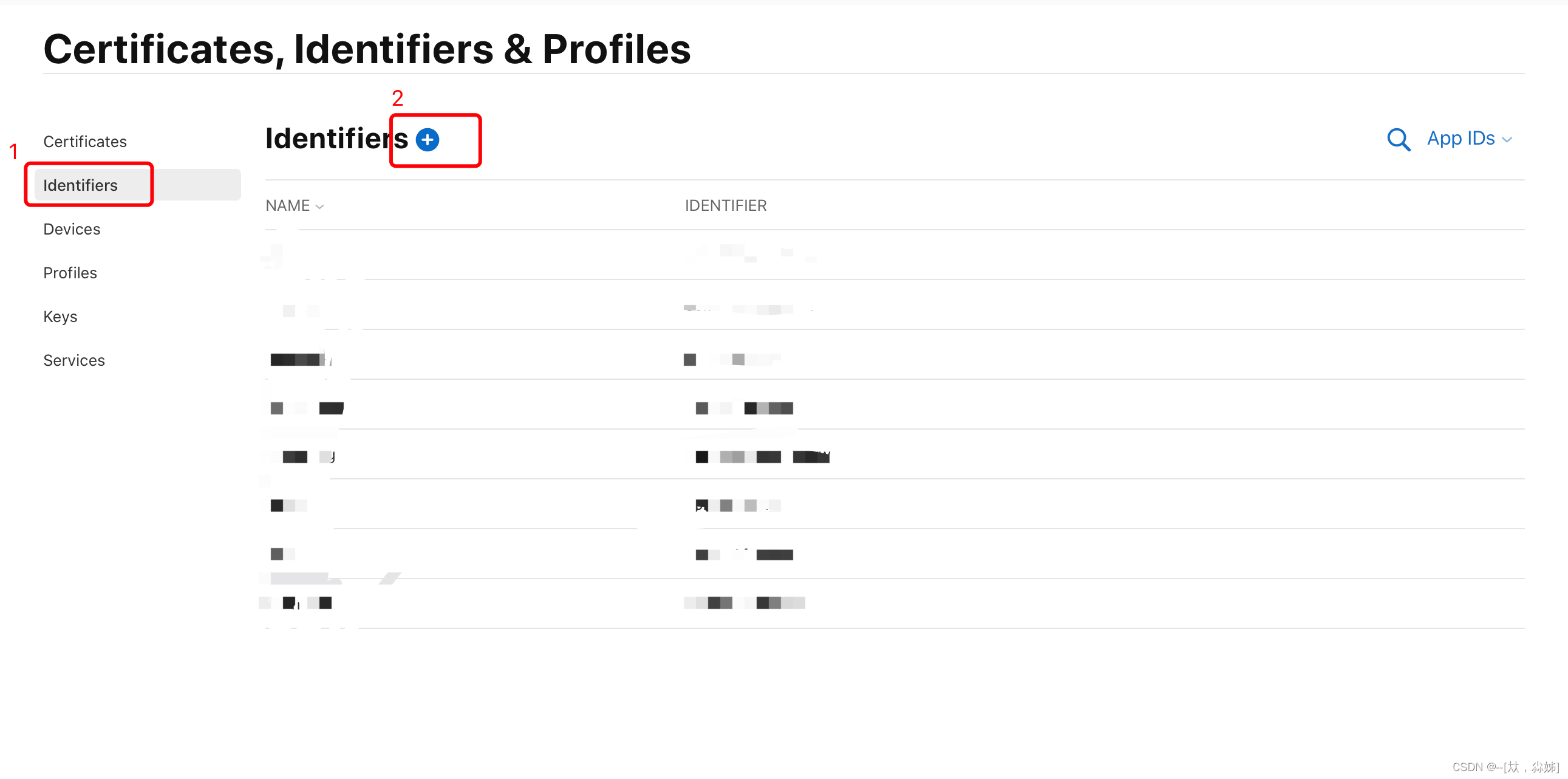 选择标识类型为 “App IDs”,然后点击 “Continue”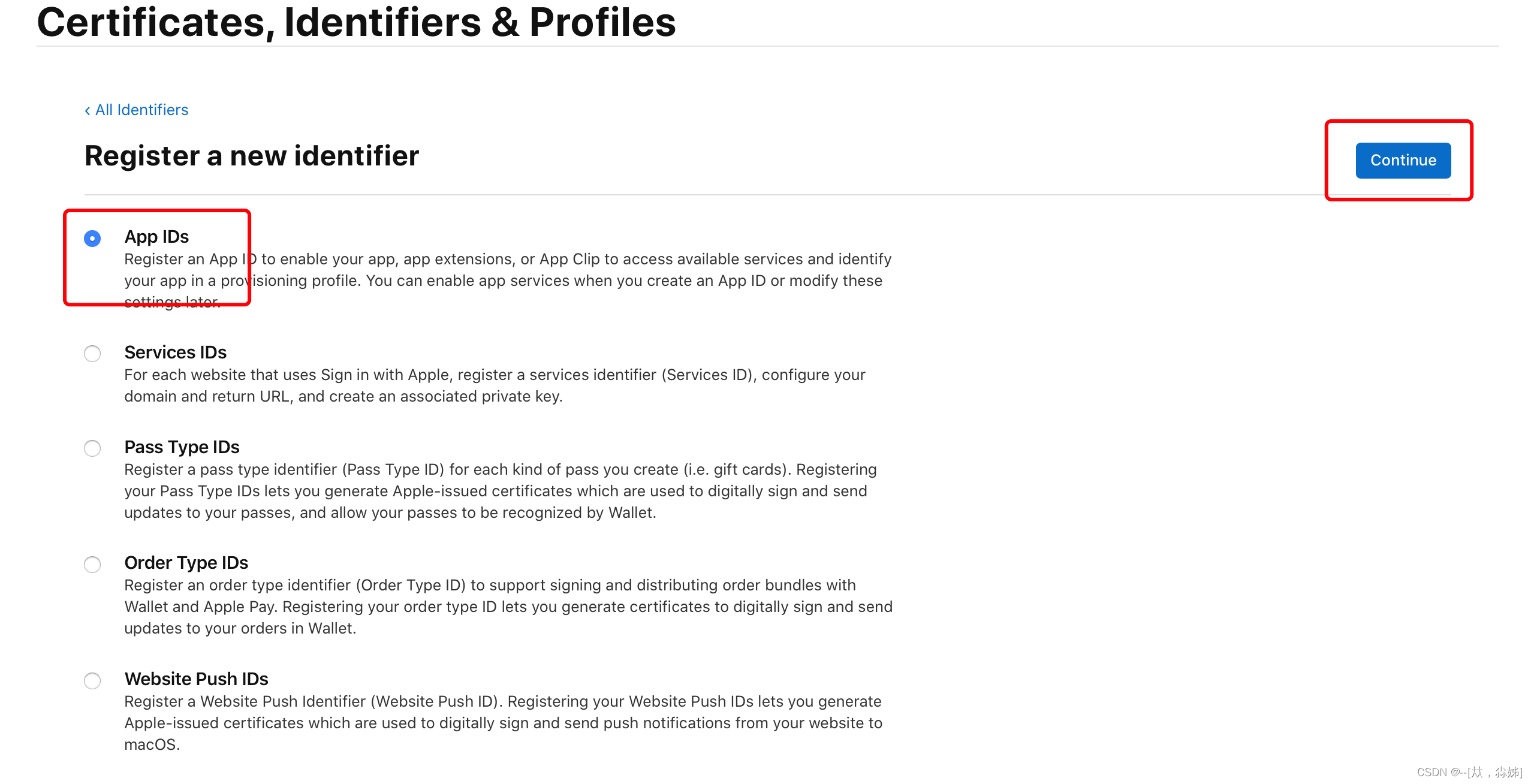
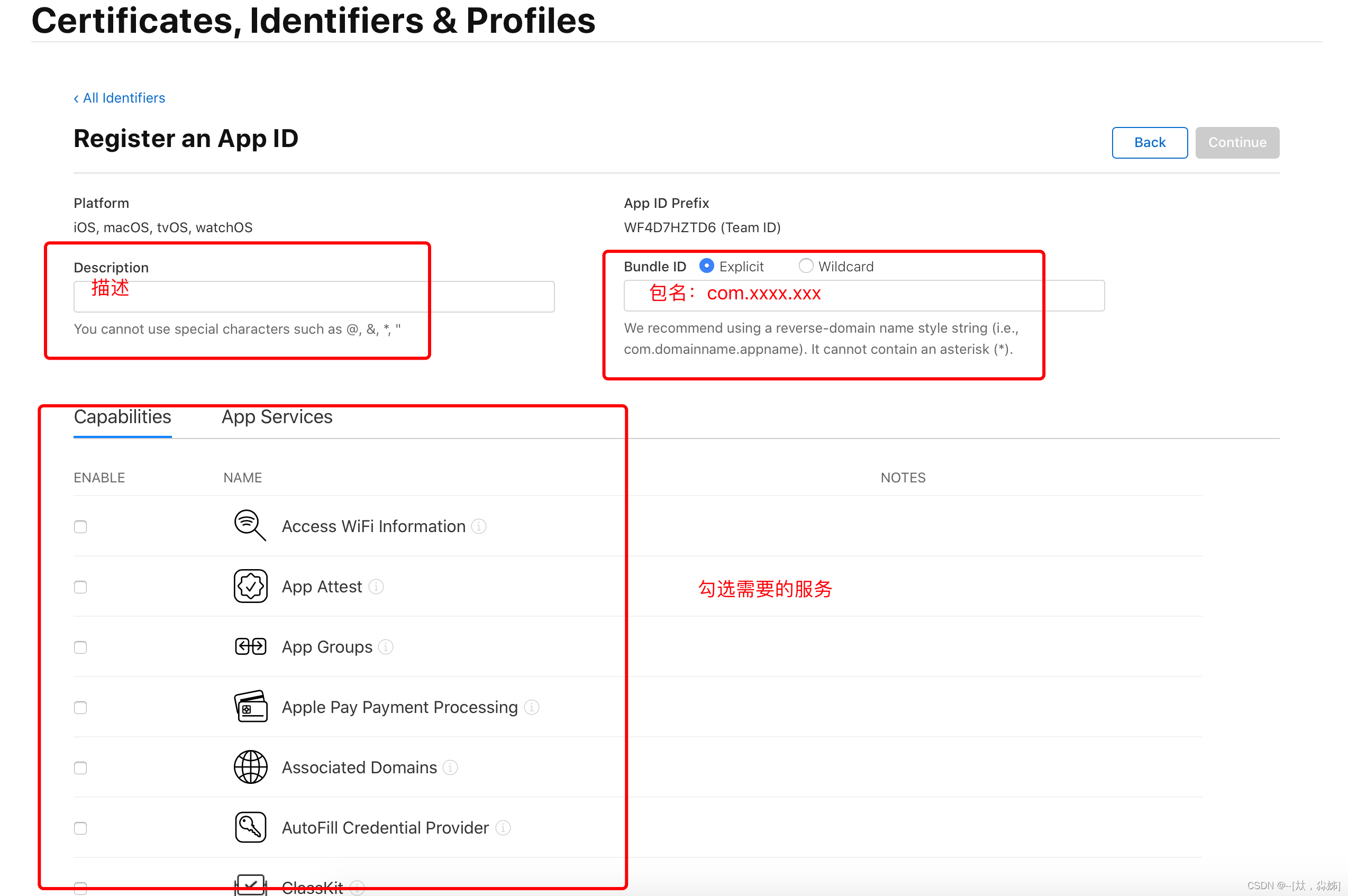
平台选择 “APP”,然后点击 “Continue” 。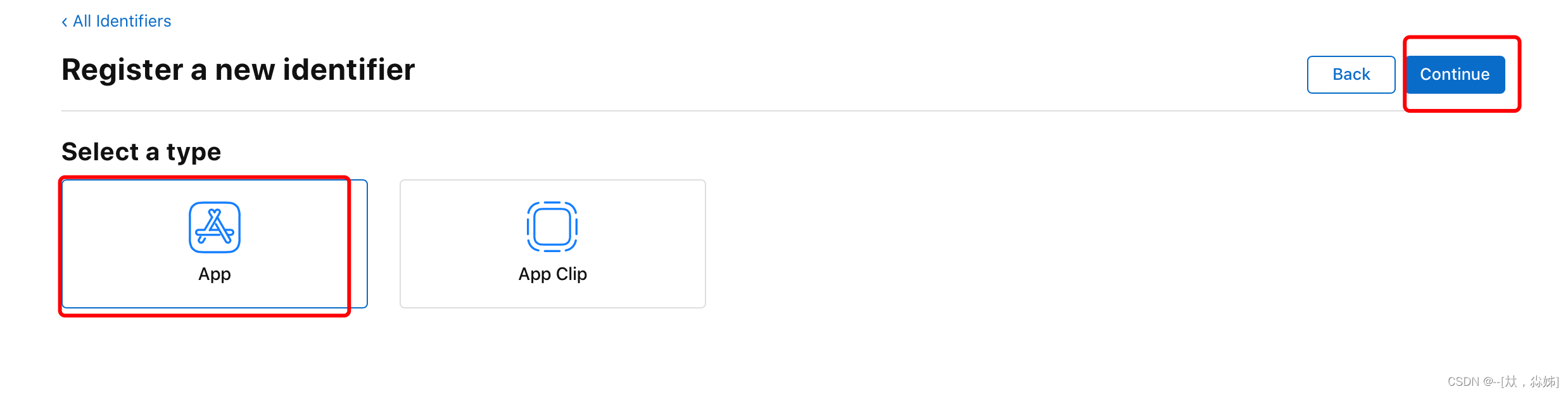 Bundle ID 选择 “Explicit”,在 Description 中填写描述,然后填写 Bundle ID,Bundle ID 要保持唯一性,建议填写反域名加应用标识的格式 如:“com.xxxx.xxx”, 接下来需要选择应用需要使用的服务(如需要使用到消息推送功能,则选择“Push Notifications”),然后点击 “Continue”。确认后选择提交,回到 identifiers 页面即可看到刚创建的App ID。
注意:如果App用不到的服务一定不要勾选,以免响应审核
 申请开发(Development)证书和描述文件
在证书管理页面选择 “Certificates" 可查看到已申请的所有证书(Development 为开发证书,Distribution为发布证书),点击页面的加号来创建一个新的证书:

在 “Software” 栏下选中 “iOS App Development” 然后点击 “Continue”: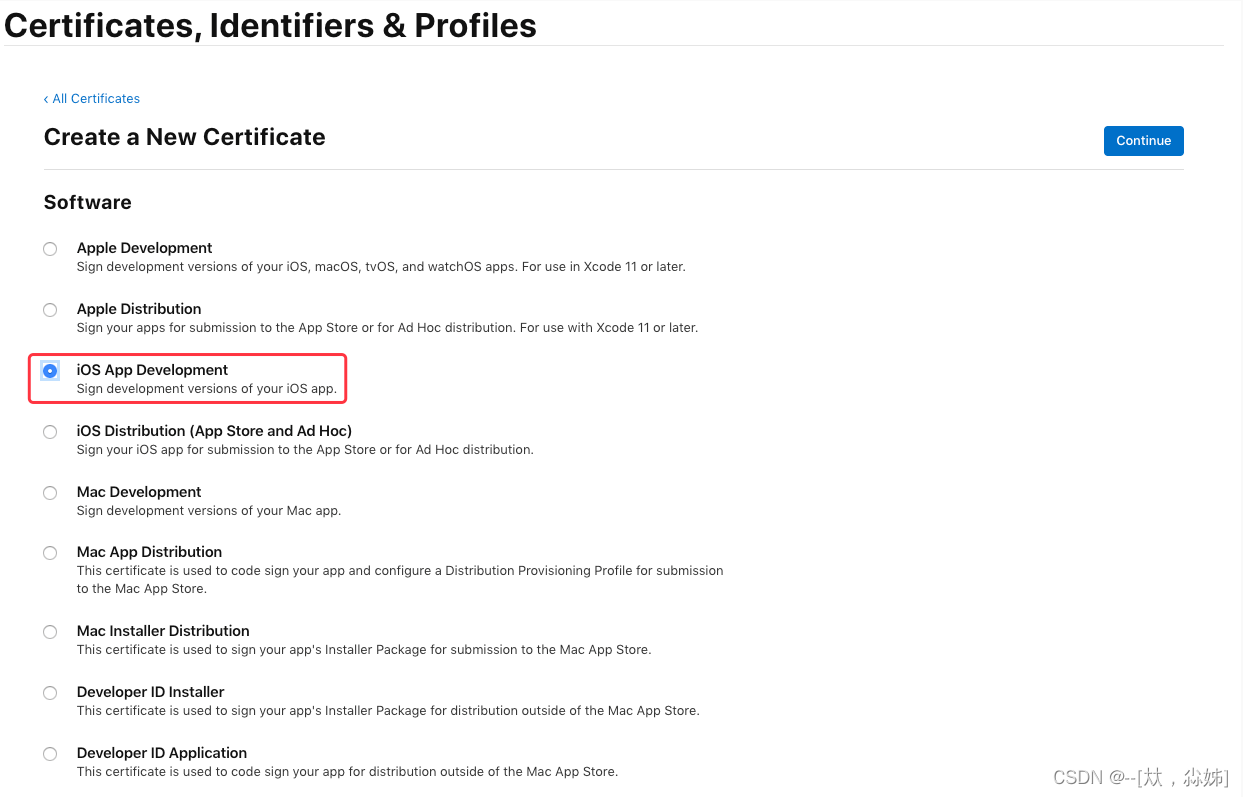 接下来需要用到刚刚生成的证书请求文件,点击“Choose File...”选择刚刚保存到本地的 “CertificateSigningRequest.certSigningRequest”文件,点击 “Continue” 生成证书文件:
  生成证书后选择 “Download” 将证书下到本地 (ios_development.cer):
 双击保存到本地的 ios_development.cer 文件,会自动打开 “钥匙串访问” 工具说明导入证书成功,可以在证书列表中看到刚刚导入的证书,接下来需要导出 .p12 证书文件,选中导入的证书,右键或者顶部文件点击选择 “导出...”:
 修改文件名、选择路径后点击 “存储”:
 输入密码及确认密码后点击 “好”:
接下来,继续生成开发阶段所需的描述文件,在生成描述文件之前,需要先添加调试设备(iPhone 、iPad)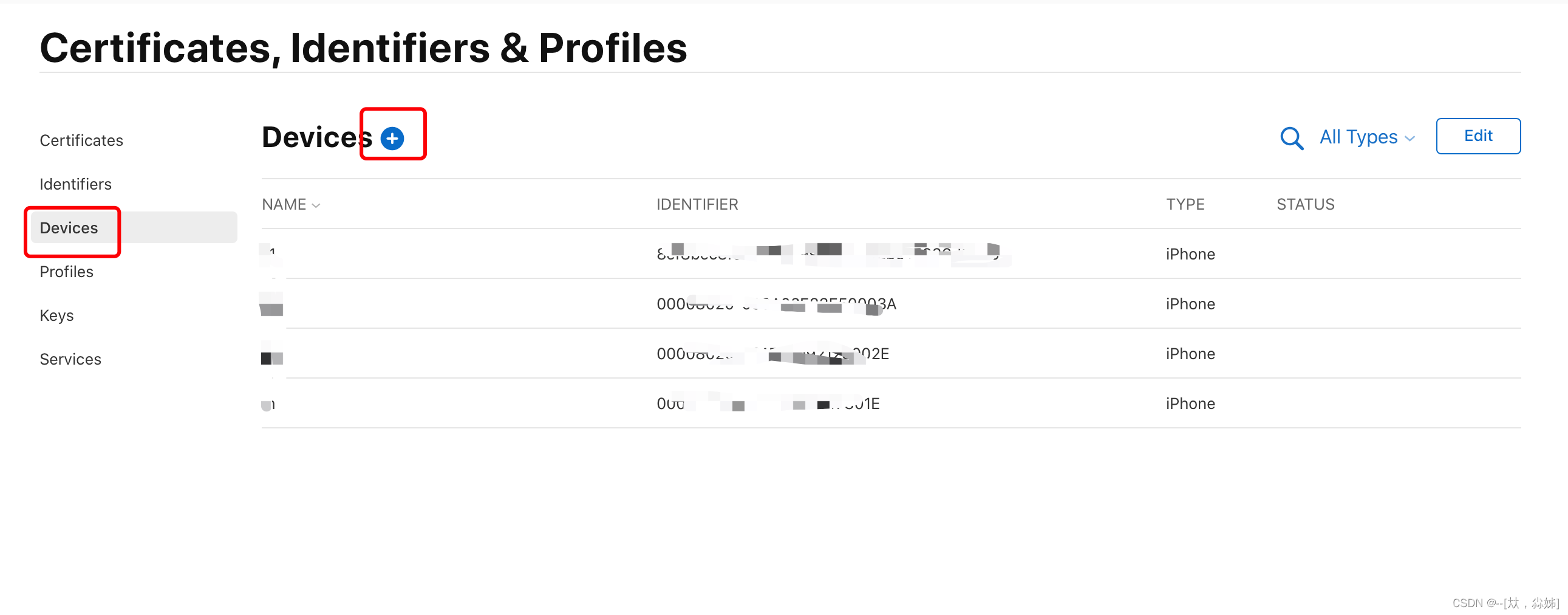 填写设备名称 和 UDID(设备标识):
 获取设备的udid(最便捷的方式):打开蒲公英 | 一步快速获取 iOS 设备的UDID 手机扫描二维码根据提示操作
确定之后确定信息点击“Continue” 即可在Devices列表里面看到刚刚创建的
申请开发 (Development) 描述文件
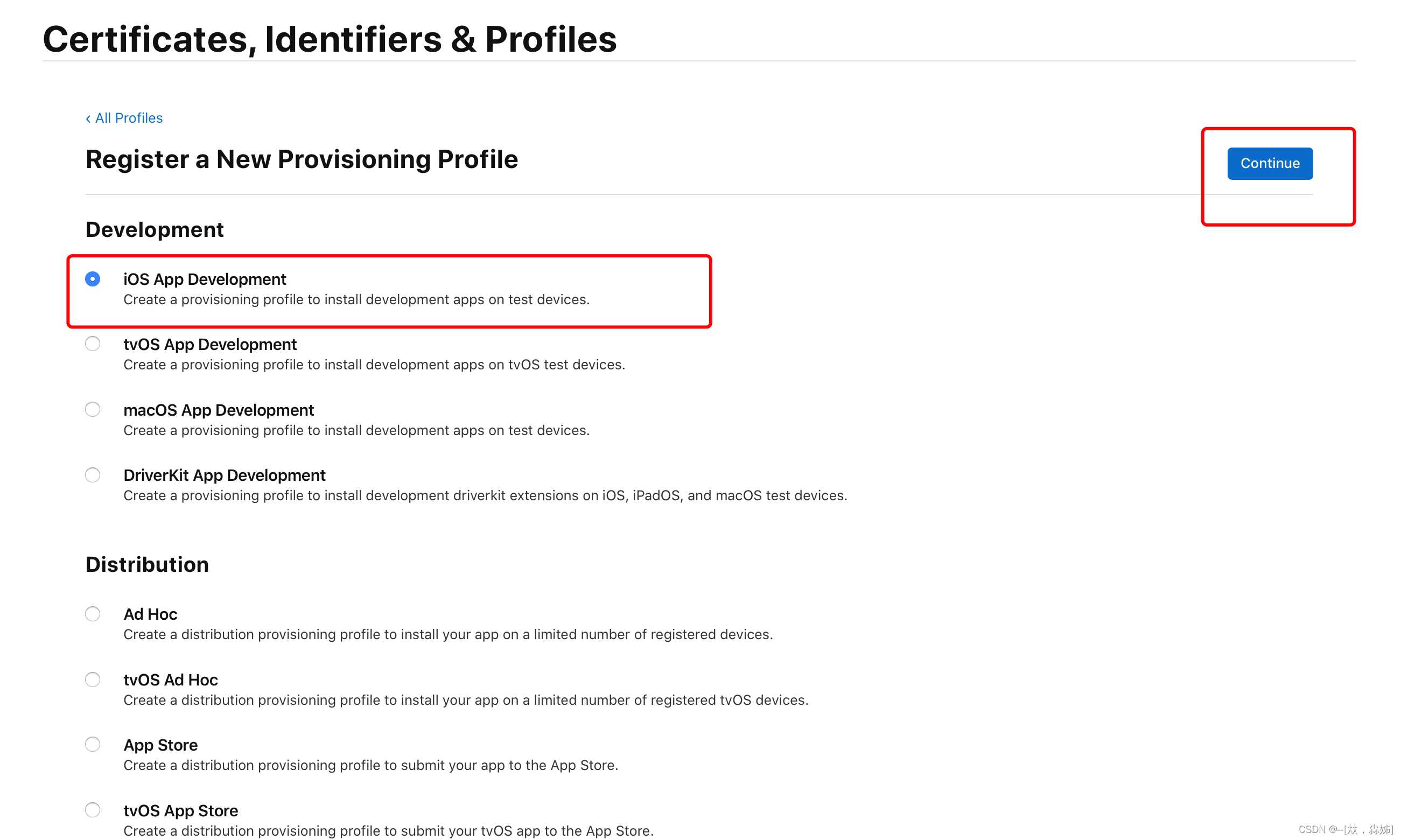
在证书管理页面选择 “Profiles”,可查看到已申请的所有描述文件,点击页面上的加号来添加一个新的描述文件: 在 “Development” 栏下选中 “iOS App Development”,点击“Continue”按钮:
 选择之前创建好的APPID
 这里建议直接勾选 “Select All”,点击“Continue”:
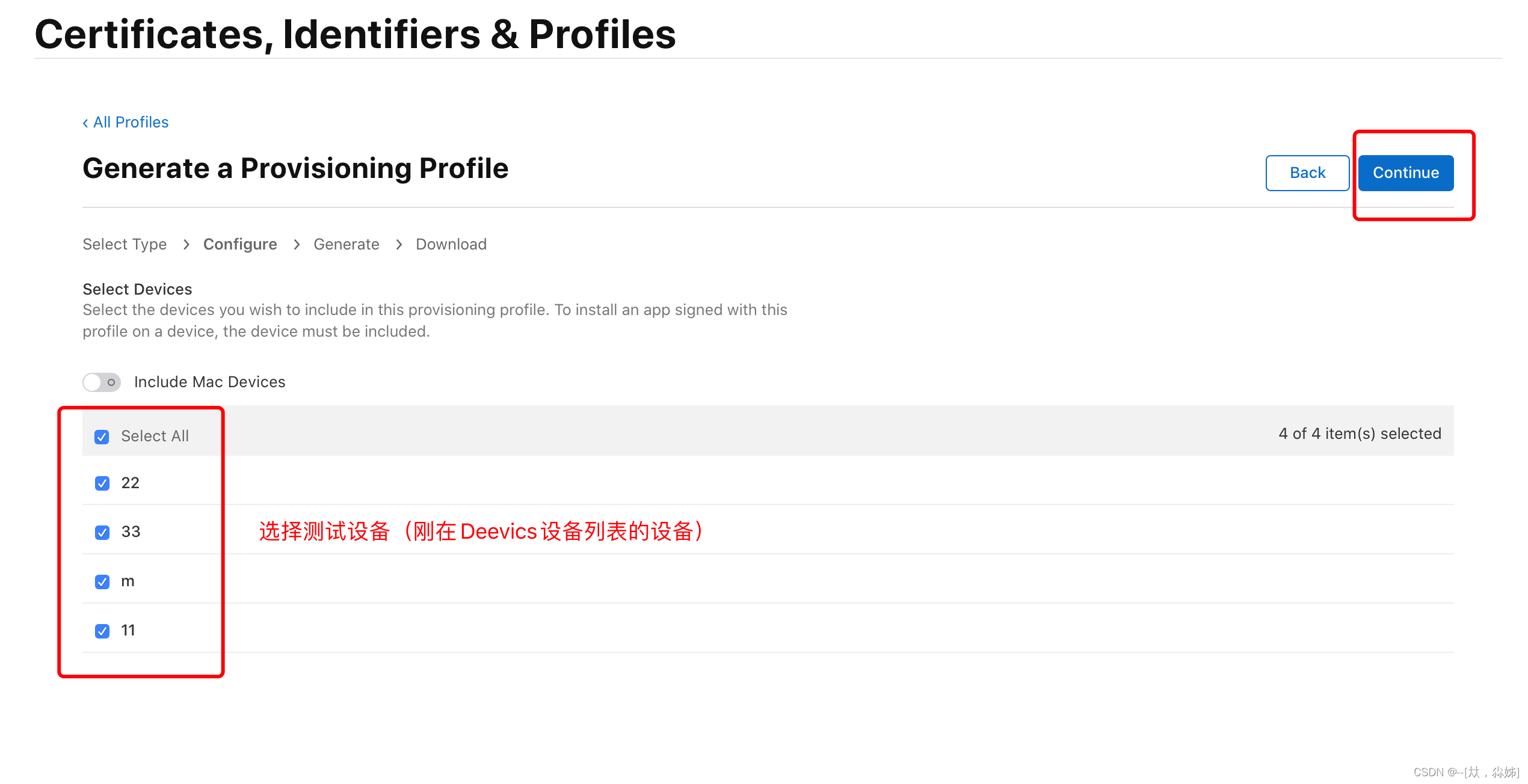
  选择授权调试设备,这里建议直接勾选 “Select All”,点击 “Continue”:
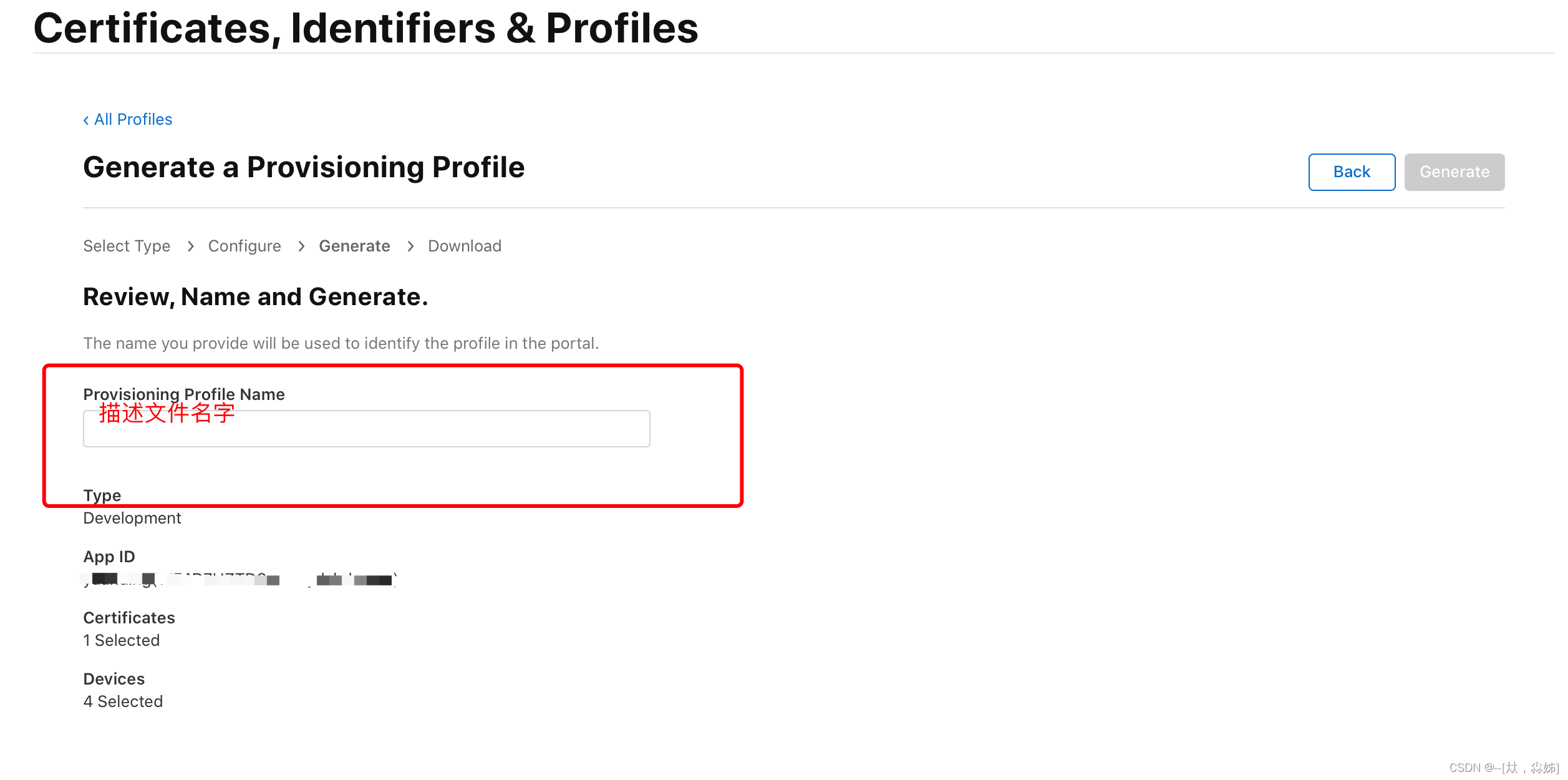
 输入描述文件的名称, 点击 “Generate” 生成描述文件:
 点击“Download”下载保存开发描述文件(文件后缀为 .mobileprovision)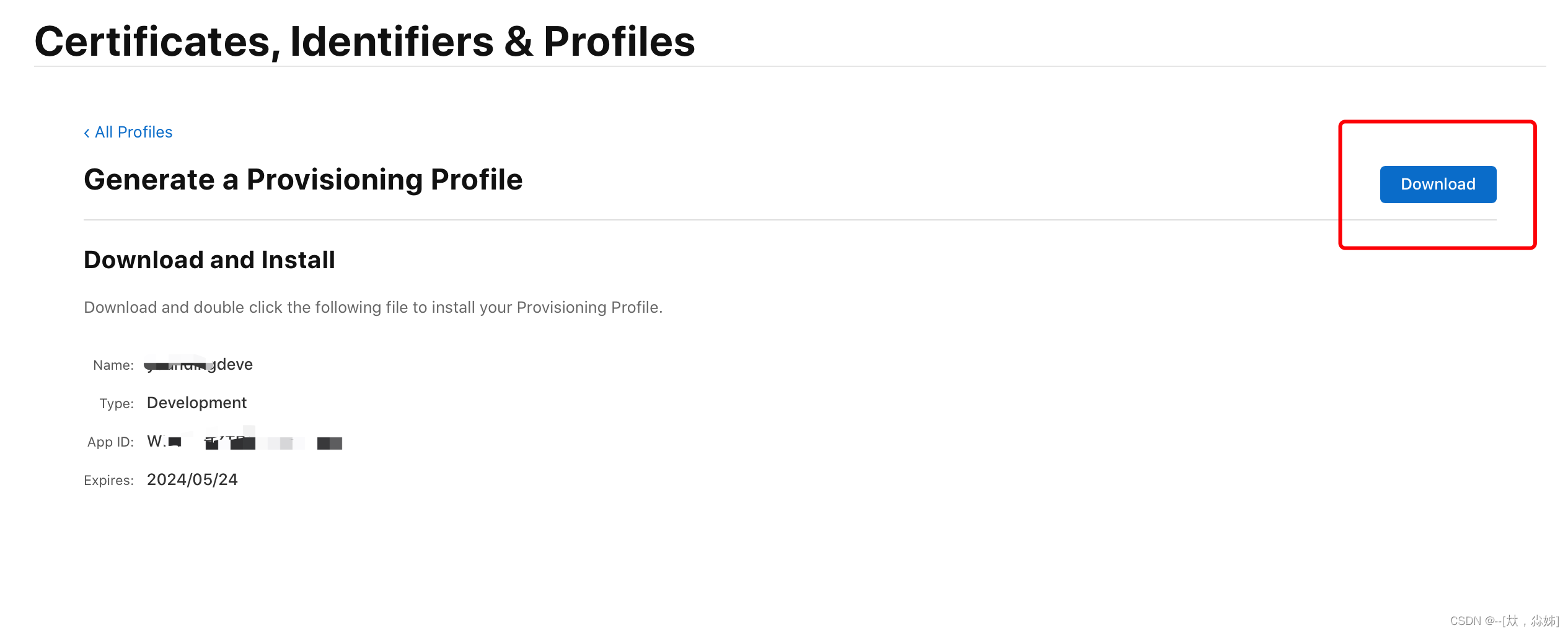
申请发布(Distribution)证书和描述文件
证书用于正式发布环境下使用,用于提交到Appstore审核发布。发布证书打包的 ipa,不可以直接安装到手机上
申请发布证书
在证书管理页面选择 “Certificates" 可查看到已申请的所有证书(TYPE:Development 为开发证书,Distribution为发布证书),点击页面的加号来创建一个新的证书: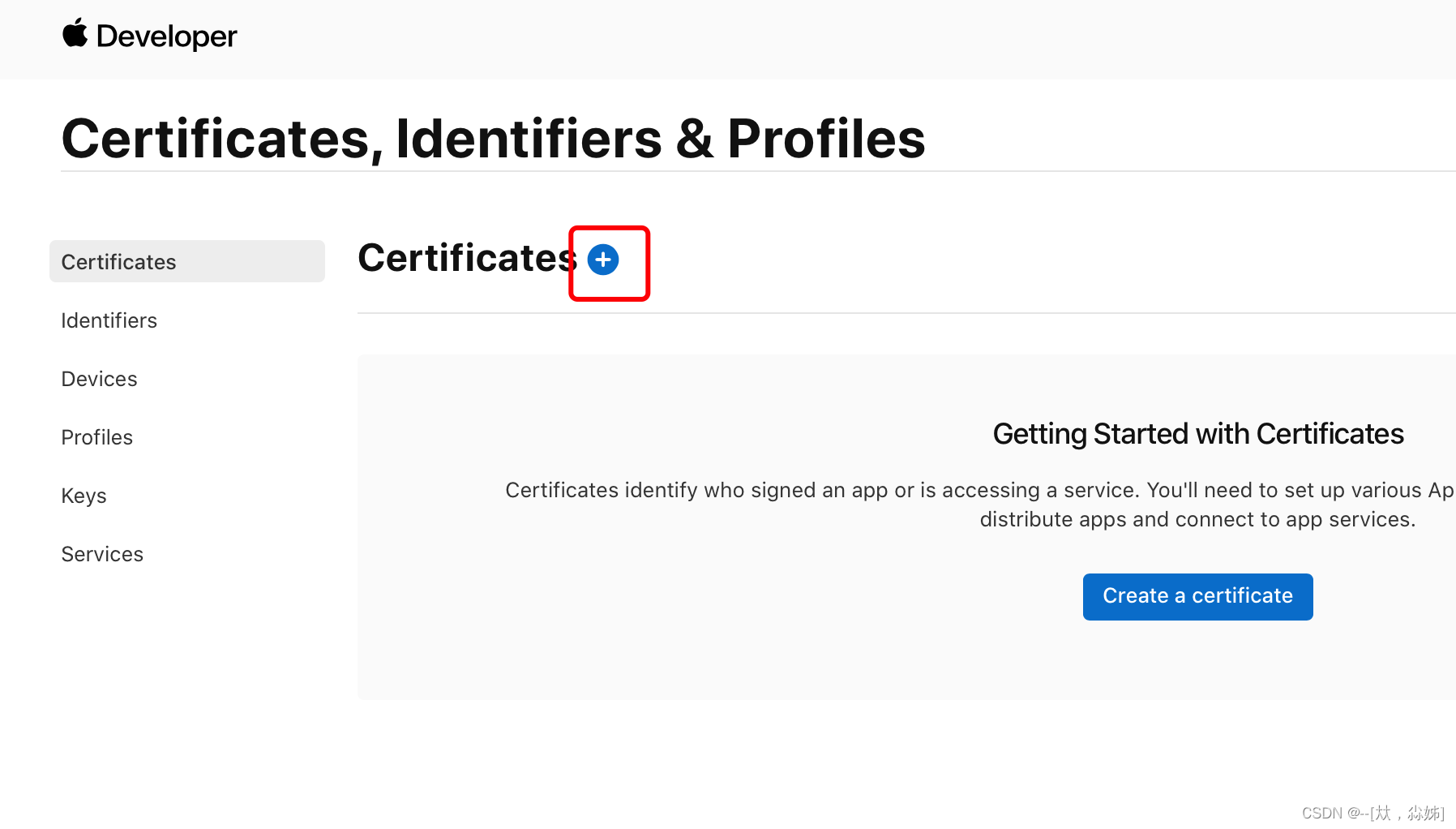 在 “Software” 栏下选中 “App Store and Ad Hoc”,点击 “Continue”:
 接下来同样需要用到之前生成的证书请求文件,点击“Choose File...”选择刚刚保存到本地的 “CertificateSigningRequest.certSigningRequest”文件,点击 “Continue” 生成证书文件:
 生成证书成功,选择“Download” 将证书下载到本地 (ios_distribution.cer):
 同样双击保存到本地的 ios_production.cer 文件将证书导入到 “钥匙串访问”工具中,可以在证书列表中看到刚刚导入的证书,接下来需要导出 .p12 证书文件,选中导入的证书,右键或者顶部文件选择 “导出...”: 修改文件名、选择路径后点击 “存储”:输入密码及确认密码后点击 “好”:
接下来,继续生成发布描述文件
申请发布 (Distribution) 描述文件
在证书管理页面选择 “Profiles”,可查看到已申请的所有描述文件,点击页面上的加号来添加一个新的描述文件: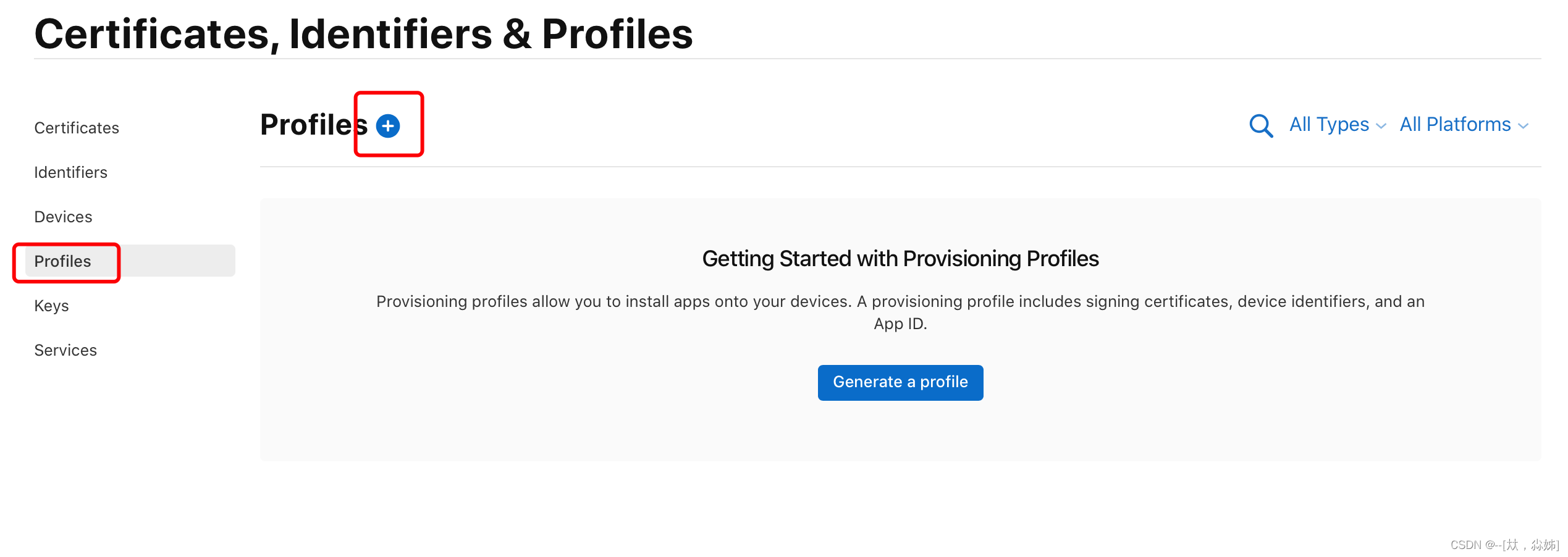 在 “Distribution” 栏下选中 “App Store”,点击“Continue”按钮:
选择之前创建好的APPID
接下来选择需要绑定的发布证书(iOS Distribution),这里勾选刚刚生成的发布证书”,点击“Continue”: 接下来输入描述文件的名称, 点击 “Generate” 生成描述文件:
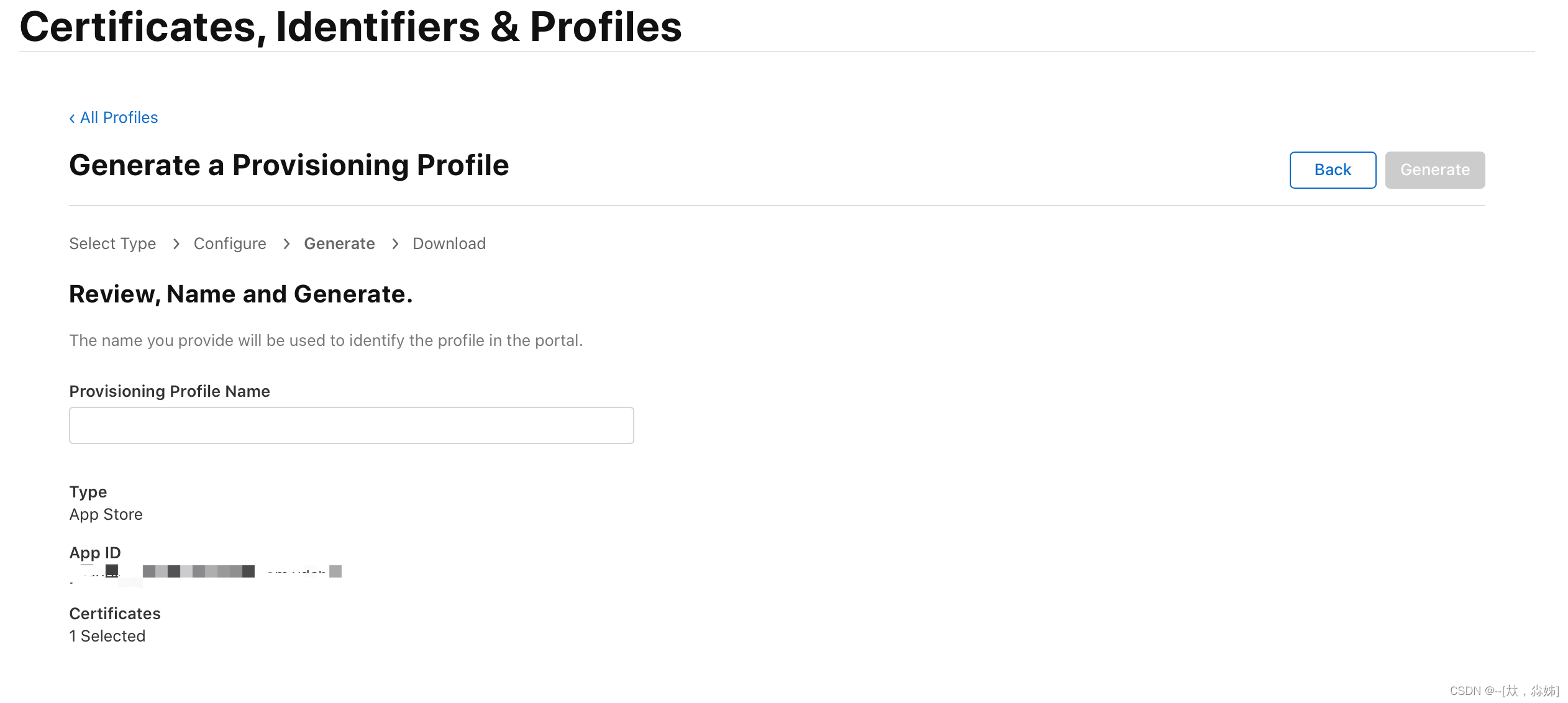 然后点击 “Download” 将描述文件下载到本地(文件后缀为 .mobileprovision)
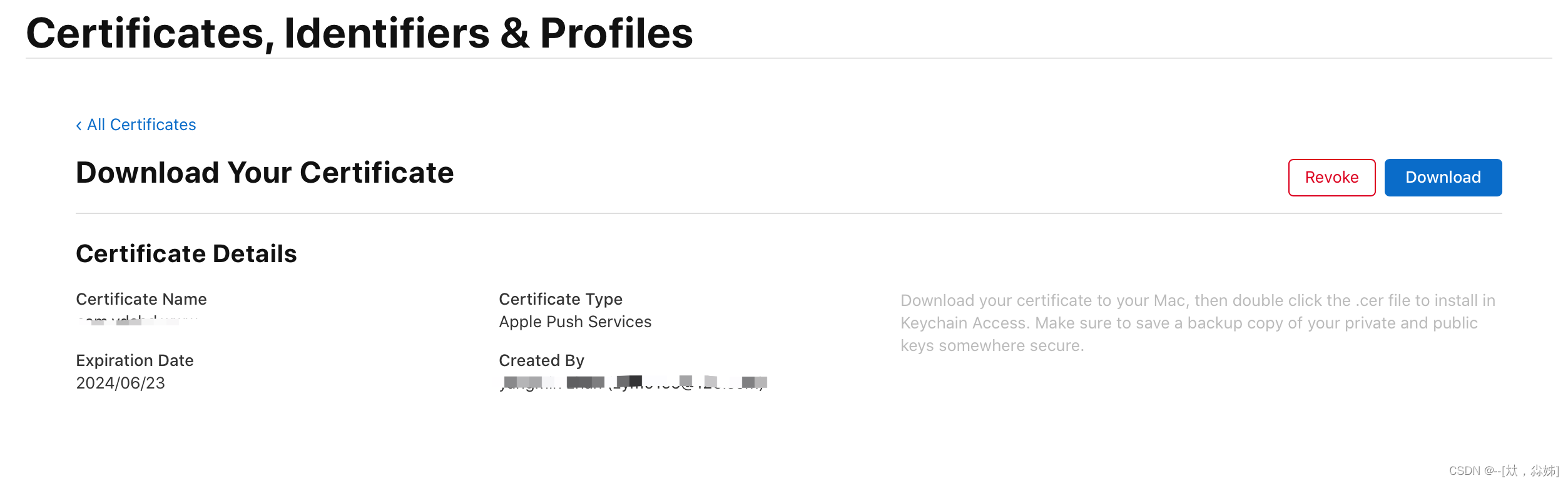
申请制作推送证书文件
上面是测试推送证书,下面是发布证书。分别操作上传 选择之前设置好的秘钥证书进行上传
 然后点击 “Download” 将描述文件下载到本地